

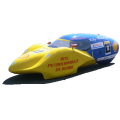
Préalable
ATTENTION
Mettre le fichier de votre pièce dans votre dossier personnel de votre ordinateur
1- Démarrage de Flow Simulation
Dans SolidWorks, l'outil Flow Simulation n'est pas toujours activé au démarrage, voici comment faire.
Dans le menu Outils, choisir complément... (presque tout en bas du menu) et cocher les 2 cases, puis valider :
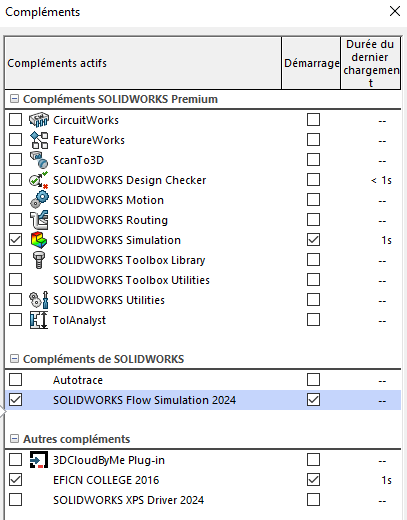
Sélectionner dans l'onglet Flow Simulation l'Assistant :

2 Paramétrage de base de l'assistant de Flow Simulation
Dans cette partie, il s'agit de définir les paramétrages généraux de Flow Simulation.
écran 1
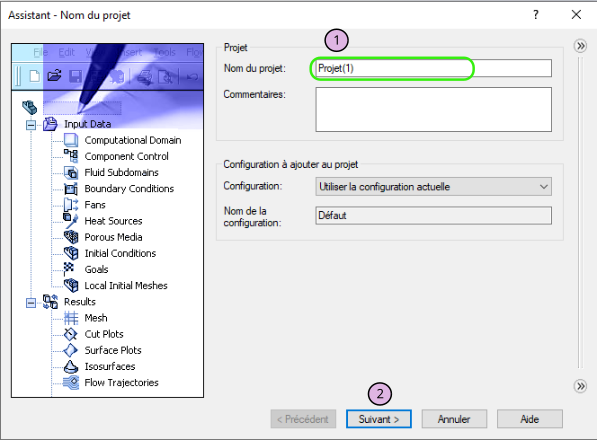
L'assistant étant lancé, donner un nom à votre projet et cliquer sur suivant :
écran 2
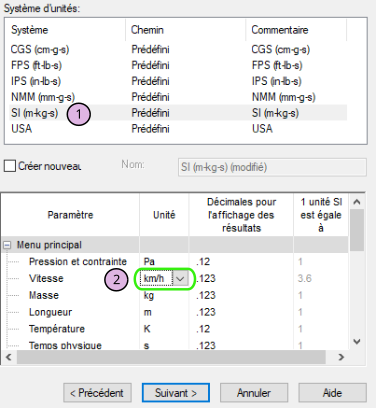
Sur cet écran, il faut définir :
- le système d'unité international (SI) : vérifier qu'il soit bien m-kg-s (mètre-kilogramme-seconde)
- la vitesse en km/h : en effet, nous choisirons une vitesse de déplacement du bolide en km/h.
écran 3
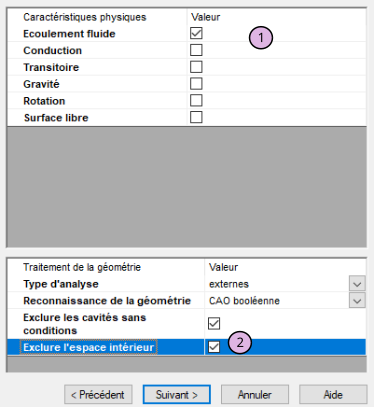
Sur cet écran, il faut définir :
- notre étude porte sur l'étude de l'écoulement de l'air sur le bolide : vérifier que Ecoulement fluide est bien coché
- Nous ne nous intéressons qu'à l'enveloppe extérieure du bolide : cocher Exclure l'espace intérieur
écran 4
Sur cet écran on précise que le fluide est de l'air et qu'on cherchera à visualiser l'écoulement laminaire et les turbulences :

écran 5
Pas de changement : vous passez à l'écran suivant.

3 Définition du volume d'étude et du vecteur vitesse
écran 6 - définir le vecteur vitesse
Sur cet écran, on définit le vecteur vitesse qui représente le vent qui s'oppose au bolide lorsqu'il se déplace.
Si vous avez respecté tout lors de la modélisation 3D, vous devrez avoir votre bolide qui est aligné dans l'axe Z.
Modifier la vitesse dans la direction Z en y écrivant -100km/h : le vecteur vitesse apparaît sur le bolide.
Puis cliquer sur Terminer
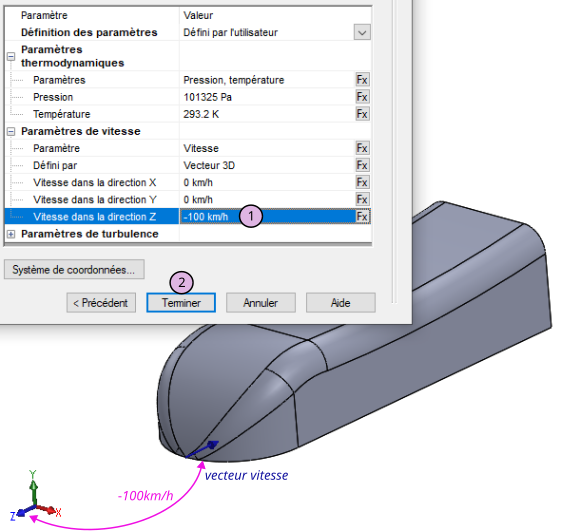
Vous devez obtenir votre bolide à l'intérieur d'un volume grisé : il représente le tunnel d'étude de l'écoulement de l'air.
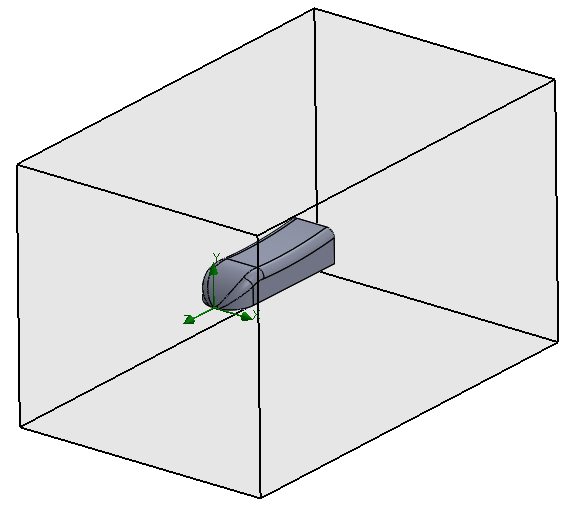
écran 7 - définir le volume de l'étude de l'écoulement de l'air
Pour modifier les dimensions du tunnel, dans l'arborescence à gauche, vous faites un clic droit sur le Domaine de calcul, puis choisissez Modifier la définition.

Vous pouvez alors modifier les dimensions du tunnel comme indiqué ci-dessous :
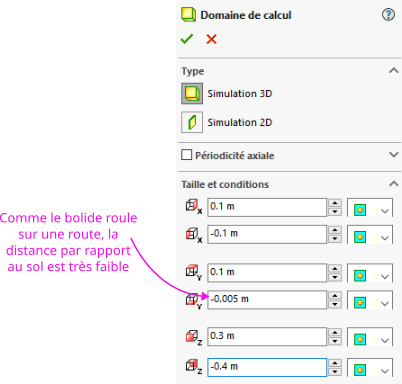

Vous pouvez Valider en cliquant sur la coche verte
Faire une capture d'écran avec votre bolide afin de mettre en évidence le tunnel ci-dessus.
4 Calcul du Cx du bolide
a- Qu'est-ce que le Cx ?
Mettre quelques explications sur le Cx
Le Cx est le coefficient de trainée suivant l'axe x. Plus il est faible, moins il offre une résistance à l'air. C'est un nombre sans unité.
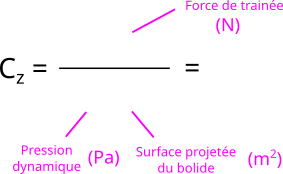
L'axe longitudinal de notre bolide étant l'axe z, nous utiliserons la formule suivante qui permet de calculer la force de trainée à partir du coefficient de trainée lorsqu'il est connu :
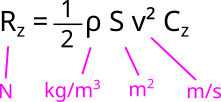 Cette formule est aussi valable pour un avion (cf BIA)
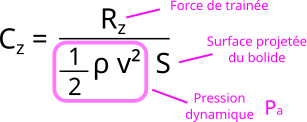
Dans notre cas, nous ne connaissons pas le Cz de notre bolide, nous cherchons justement à le calculer afin d'évaluer la performance du profil de notre bolide.
Grâce à la simulation avec SolidWorks, nous allons simuler une soufflerie et il nous donnera les trois paramètres suivants pour calculer Cz :
b- Indiquer à SolidWorks les paramètres à mesurer
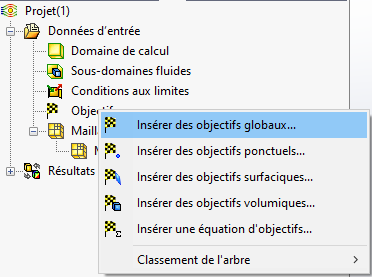
- Dans l'arborescence de gauche, vous faites un clic droit sur Objectifs, puis sélectionnez Insérer des objectifs globaux...
- Dans le panneau latéral gauche, vous cochez les paramètres suivants qui nous permettront notamment de calculer le Cz :
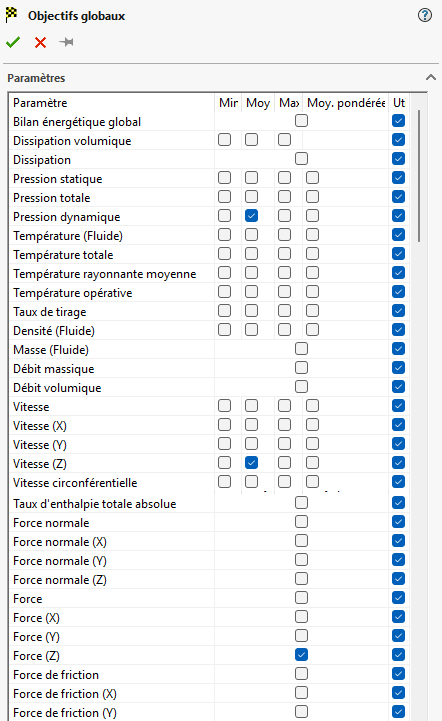
Vous pouvez Valider
c- Procéder au calcul
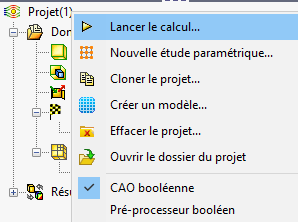
- Dans l'arborescence de gauche, vous faites un clic droit sur le nom de votre Projet puis sur Lancer le calcul :
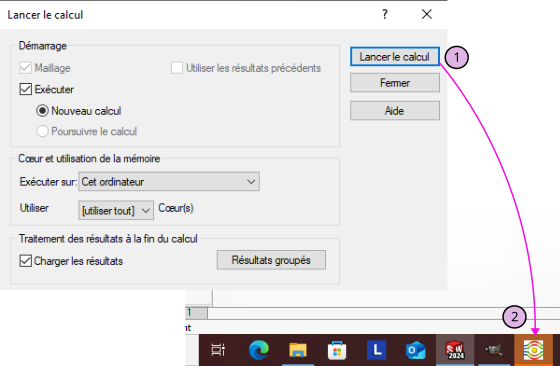
Lorsque vous cliquerez sur le bouton Lancer le calcul, cela peut prendre du temps, une fenêtre en arrière-plan sera accessible via la barre de tâche de Windows :
Attendre que le calcul se termine :
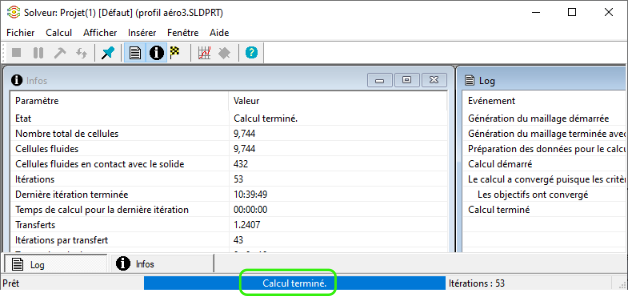
NE PAS FERMER LA FENÊTRE !
d- Visualiser les résultats du calcul
- Une fois le calcul terminé, vous pouvez accéder au résultat du calcul de la force de trainée :
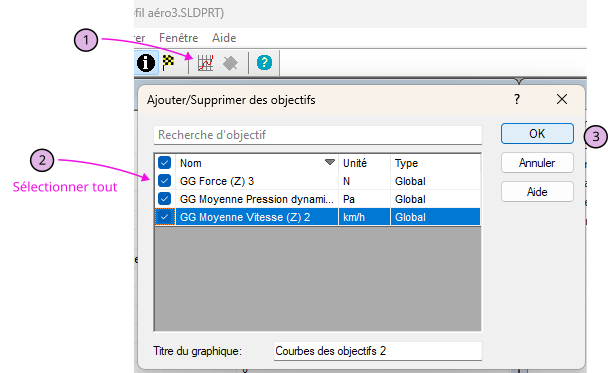
Sur la fenêtre qui apparaît, vous mettez en évidence les valeurs des 3 paramètres et l'évolution des courbes :
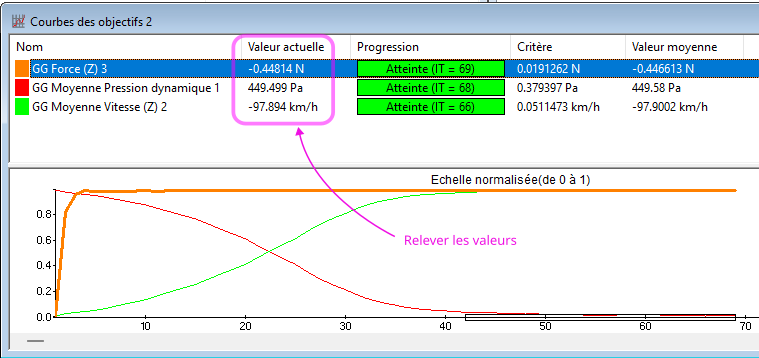
Procéder au calcul et compléter le schéma suivant :
Ne valider pas : le schéma vous est utile pour votre diaporama
Présenter ces informations sur une diapositive.