


L'utilisation du module Flask de python permet une utilisation simple d'un serveur web pour faire fonctionner un site web sur une machine locale.
Voici des explications pour installer et faire fonctionner Flask sous Windows ou sur machine Linux ou Mac.
1- Environnement Windows avec Edupython
À faire une fois pour la création de votre dossier de projets
- Créer un dossier projets_Flask à la racine du disque dur, vous mettrez les fichiers de vos projets web dedans (un sous dossier par projet).
- Lancer Edupython
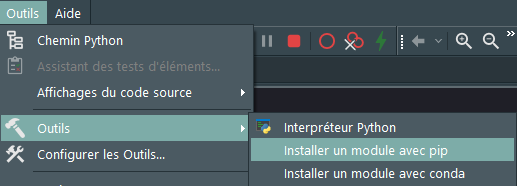
- Dans le menu Outil, sélectionner Installer un module avec pip
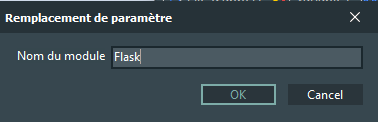
- Saisir le nom Flask et valider, l'installation se fait assez rapidement.
- Vous allez créer un fichier de test afin de vérifier le bon fonctionnement du serveur :
recopiez le code suivant et sauvegardez-le dans le dossier projets_Flask avec le nom toutOk.py :
from flask import Flask
app = Flask(__name__)
@app.route('/')
def toutOk():
    return "<p>Tout est OK</p>"
app.run(debug=True)
À faire à chaque fois que vous allumer votre ordinateur
À noter que la dernière ligne de votre fichier python doit contenir l'instruction suivante pour lancer le serveur et évite de rédémarrer le script pour prendre en compte les modifications des fichiers web. :
app.run(debug=True)Pour lancer un site web avec le serveur :
- cliquer sur la flèche verte de Edupython
- dans la barre d'adresse de votre navigateur, saisir http://localhost:5000
- une page web blanche doit apparaître avec le message Tout est OK
Pour arrêter le serveur web
- cliquer sur le bouton rouge de Edupython
2- Environnement Linux ou mac
Cette procédure fonctionne quel que soit votre IDE python et éventuellement d'autres serveurs web déjà installés !
À faire une fois pour la création d'un dossier de projets
Le serveur web Flask va être configuré pour le dossier projets_Flask dans lequel chaque sous-dossier correspondra à un site web distinct.
Première chose, mettre à jour les fichiers python :
sudo apt install python3-venv python3-pipCréer le dossier projets_Flask et déplacez-vous dedans :
mkdir projets_Flask
cd projets_Flask
Vous pouvez déjà mettre votre fichier testServeur.py dans ce dossier.
Créer l'environnement virtuel pour votre projet (bien utile pour éviter les conflits éventuels avec un autre serveur php par exemple).
python3 -m venv .venvActiver l'environnement virtuel
. .venv/bin/activateInstaller Flask
pip install FlaskRendu à ce niveau-là, le dossier avec son environnement de serveur web est configuré et prêt à lancer un site web.
À faire à chaque fois que vous allumer votre ordinateur
Activer l'environnement virtuel
Vous devez être dans le dossier projets_Flask pour activer l'environnement du serveur web.
Attention de bien mettre les points en début de ligne
. .venv/bin/activate=> vous devez avoir le chemin courant de votre console qui commence par (.venv) indiquant que l'environnement est démarré
Créer un fichier de test du serveur
Vous allez créer un fichier de test afin de vérifier le bon fonctionnement du serveur :
recopiez le code suivant et sauvegardez-le dans le dossier projets_Flask avec le nom toutOk.py :
from flask import Flask
app = Flask(__name__)
@app.route('/')
def toutOk():
    return "<p>Tout est OK</p>"
Pour lancer un site web avec le serveur
Vérifiez bien que vous êtes dans le même dossier que le fichier python à lancer.
Pour lancer le serveur web avec un programme python de page web, par exemple le fichier toutOk.py :
flask --app toutOk runPour arrêter le serveur web
Touche CTRL+C
Pour désactiver l'environnement
deactivate